Archives · mai 2015 · Outils
Inoreader, mode d’emploi – Partie I : découverte et manipulations de base
Ce texte a été publié le 5 mai 2015. Il est conservé tel quel dans les archives d’Outils Froids : certains liens, outils et informations peuvent ne plus être d’actualité.
La disparition de Google Reader a eu cela de bon qu’elle a laissé la place à la concurrence et a permis à certains éditeurs de proposer des fonctionnalités innovantes. Après avoir testé de nombreux services j’ai choisi voilà deux ans d’utiliser Inoreader de la société bulgare Innologica et c’est également l’agrégateur que je conseille à mes clients lorsqu’ils veulent mettre en place des traitements avancés autour des flux RSS (sinon Netvibes ou Feedly sont suffisants). Inoreader étant bourré de fonctionnalités j’ai décidé d’en faire le tour dans une série de billets tutoriels que j’inaugure aujourd’hui.
Attention, pour profiter des possibilités les plus avancées de ce service il faudra passer en mode payant, soit entre 13 et 45 euros par an.
Terminologie : le terme que j’utiliserai le plus fréquemment pour désigner les articles ou les billets diffusés dans un flux RSS sera celui d’item.
Découvrir Inoreader
La première chose à faire est évidemment de se créer un compte. Vous pourrez au choix utiliser un identifiant et un mot de passe traditionnels ou vous identifier avec Google ou Facebook. Cette première session s’ouvre sur une proposition d’Inoreader de vous abonner à des sources thématiques déjà sélectionnées. Aucun intérêt évidemment, vous pouvez cliquer sur « Skip this step » puis sur « Skip tour » à l’apparition du pop-up suivant. La page d’accueil sur laquelle vous arrivez se présente ainsi :
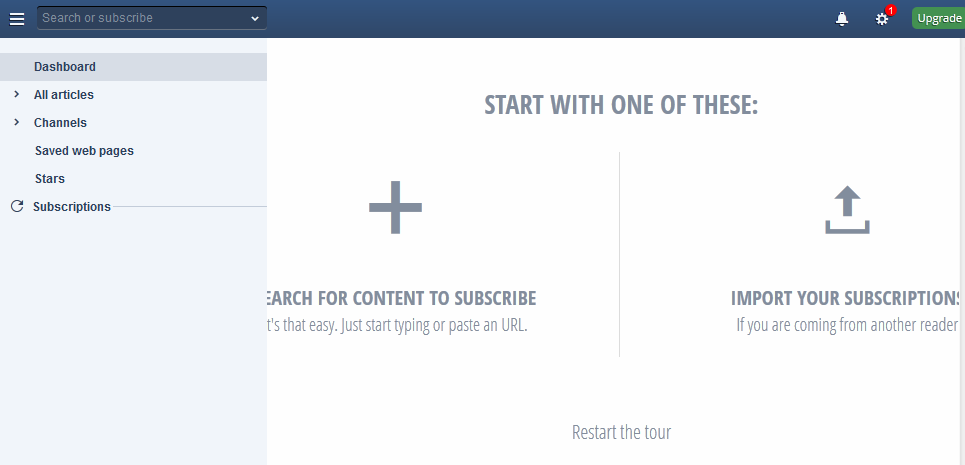
La première chose à faire est d’afficher l’interface en français. Pour cela :
- Cliquez sur la roue crantée en haut à droite puis choisissez « Preferences »
- Cliquez sur « Interface » sur le coté gauche
- Choisissez votre langue dans le menu déroulant
- Cliquez sur « Save » en bas de page à droite
N’hésitez pas à revenir une seconde fois dans les préférences pour confirmer votre adresse email (voir bandeau rouge) afin qu’Inoreader soit totalement opérationnel.
Manipulations simples
Ajouter des flux RSS
Pour ajouter des flux vous devez vous rendre sur le tableau de bord. A partir de là deux possibilités, importer le fichier OPML regroupant vos flux (que vous aurez au préalable exporté de votre ancien agrégateur, je ne développerai pas cette manipulation ici), ou ajouter des flux en cliquant sur le bouton +.
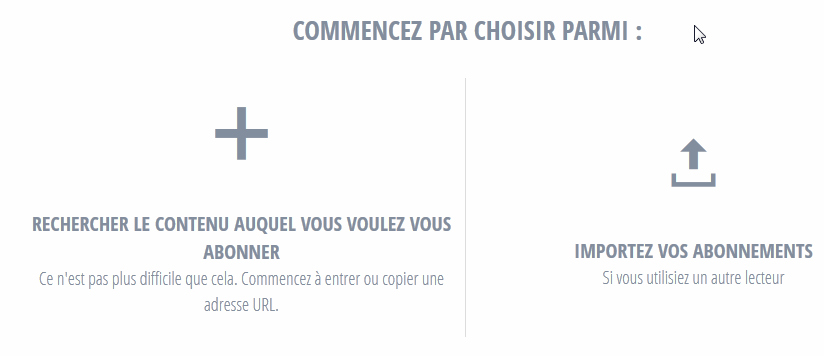
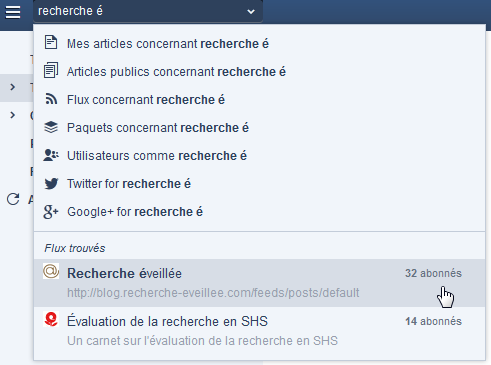
Une fois cela fait votre curseur se positionne automatiquement dans la barre d’ajout/recherche en haut à gauche de l’interface. Vous pouvez soit coller ici un flux RSS dont vous avez déjà copié l’adresse, soit rechercher des flux déjà connus d’Inoreader et listés dans son annuaire interne.
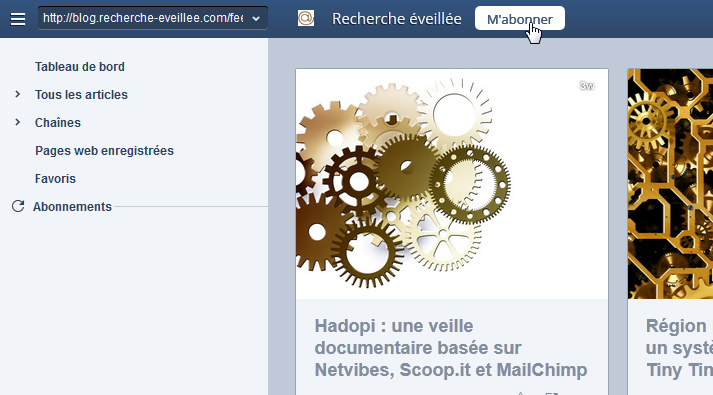
Inoreader vous propose alors un aperçu du flux et il vous reste à cliquez sur le bouton « M’abonner », en haut à gauche pour que la manipulation soit effective.
Notez qu’il est possible à tout moment d’ajouter un flux en utilisant le raccourci clavier A.
Modifier l’apparence d’une page de flux ou d’un dossier de flux
Lorsque vous lisez un flux ou un dossier thématique regroupant des flux sur Inoreader les fonctionnalités présentes dans la barre d’outils de haut de page vous permettent de modifier l’apparence de ceux-ci. Voici le détail de ces possibilités :
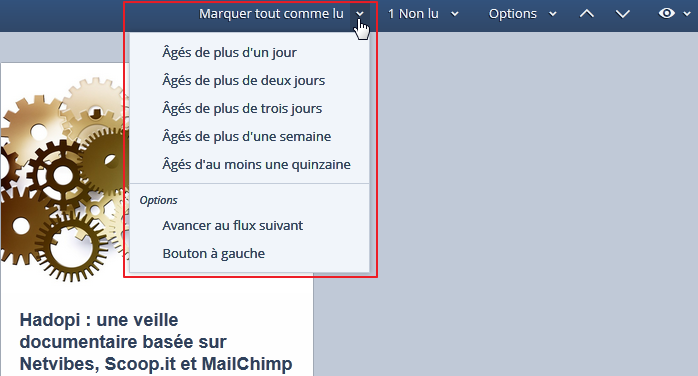
- « Marquer tout comme lu » : permet de marquer comme lus les items en bloc mais aussi en fonction de leur date d’ajout.
- Le menu suivant permet de choisir si l’on souhaite afficher les articles non-lus, tous les articles ou uniquement les articles marqués comme favoris pour ce flux.
- Le menu « Options » proposent de nombreuses possibilités pour le flux affiché:
- « Informations sur le flux » fait apparaître une fenêtre dans laquelle on retrouve notamment l’adresse du flux, son nombre d’abonnés sur la plateforme Inoreader,
 la date de publication du dernier article, la fréquence d’interrogation du flux par Inoreader et des statistiques de publication mais aussi vos statistiques de lecture personnelle des items publiés par ce flux, classées par semaine et en fonction des heures de la journée.
 - Renommer l’abonnement
- Résilier l’abonnement
- Créer une règle (voir dans une prochaine partie)
- Définir ce flux comme page d’accueil
- Ajouter à un nouveau paquet (voir dans une prochaine partie)
- Suggestions de flux similaires (assez pertinent d’après nos tests)
- Tri des flux : permet un tri des billets par ordre antéchronologique ou chronologique (uniquement pour les articles datant de moins d’un mois)
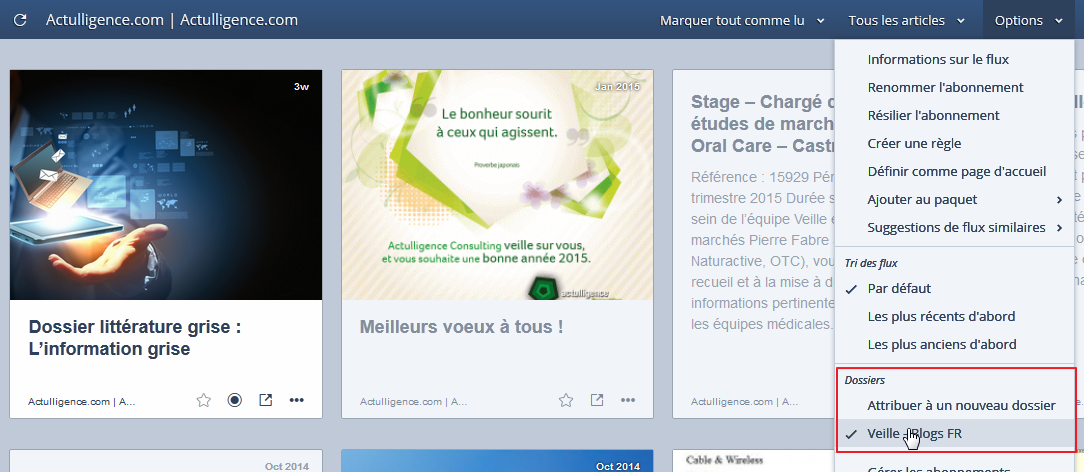
- Dossiers : permet d’intégrer le flux dans un dossier thématique en cliquant dessus
- Gérer les abonnements : fait apparaître la sous-partie « Abonnements » du menu Préférences et présente l’ensemble des flux auxquels vous êtes abonné. A partir de cette fenêtre vous pourrez notamment vous désabonner en masse de vos flux. Nous verrons dans le détail cette partie ultérieurement.
- « Informations sur le flux » fait apparaître une fenêtre dans laquelle on retrouve notamment l’adresse du flux, son nombre d’abonnés sur la plateforme Inoreader,
- Flèches haute et basse :
 elles vous permettent de passer d’un billet à l’autre à l’intérieur d’un flux en un clic. Il est également possible de naviguer via des raccourcis clavier : J pour l’article suivant, K pour le précédent.
 - Options de lecture représentées par un œil : vous pouvez ici choisir entre 5 modes de présentation des contenus d’un flux RSS.
- Le mode compact ne présente que les titres d’un flux ou d’un dossier et permet d’embrasser rapidement les nouveautés.
- Le mode détaillé à l’inverse présente l’ensemble d’un item et rend visible toutes les possibilités de qui s’offrent à vous en bas de celui-ci (voir la partie suivante)
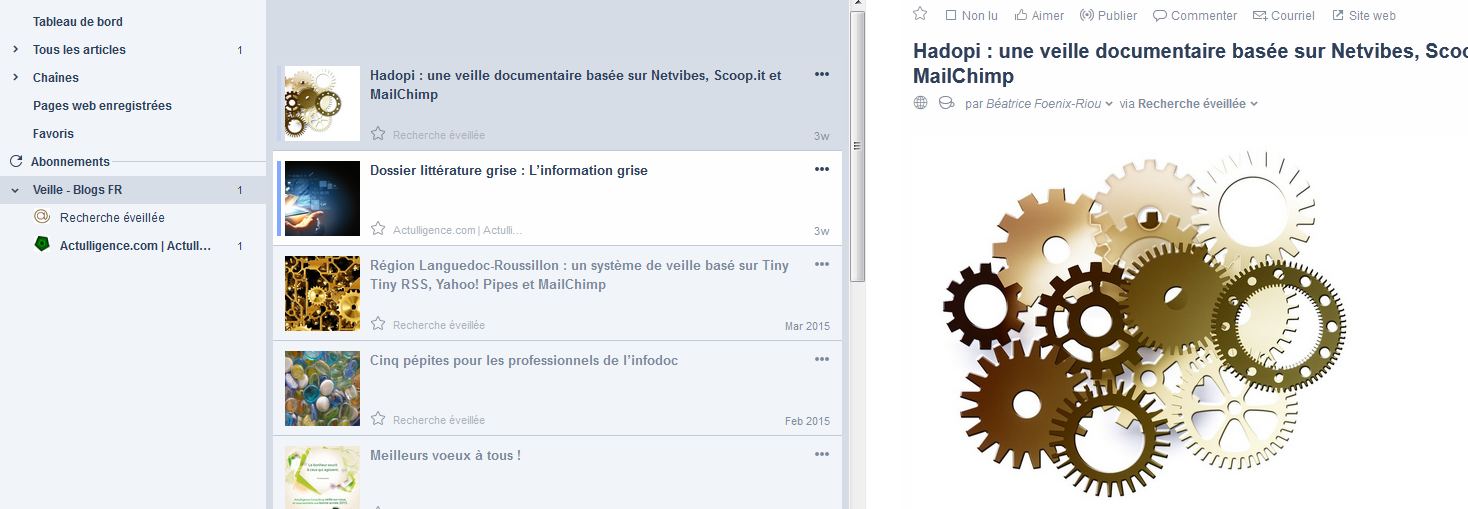
- La vue en colonnes divise l’interface en 3 parties à la manière d’Outlook par exemple
- Le mode par défaut est le mode carte qui ressemble un peu à ce que propose Feedly avec un affichage sous forme de vignettes (voir l’image ci-dessus dans « Dossiers »)
- Le mode magazine est un mode compact auquel est ajouté pour chaque billet une des images l’illustrant.
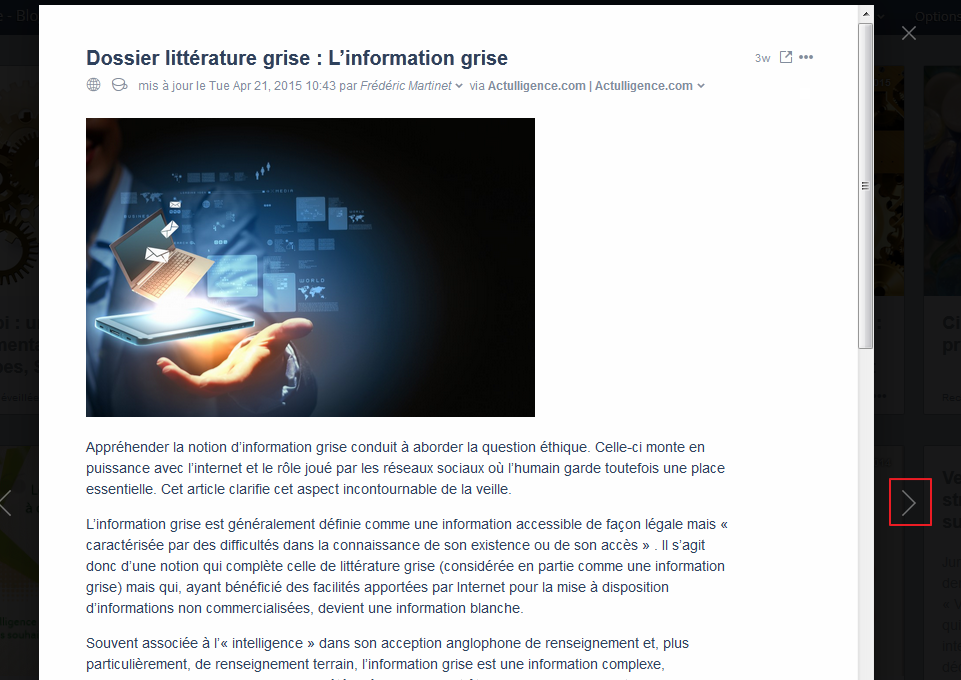
Notez que pour ces deux derniers modes, le fait de cliquer sur un item l’affiche alors en superposition sur fond noir, ce qui en facilite la lecture et le traitement. Il suffit ensuite d’un clic sur la flèche à droite de l’article ou d’un clic sur J pour afficher l’article suivant de la même manière et continuer sa veille. Très pratique!
Les modes de visualisation se choisissent flux par flux et sont conservés d’une session à l’autre.
Agir sur les items reçus
Lorsque vous lisez un billet comme celui visible dans l’image ci-dessous, Inoreader vous offre de nombreuses possibilités de traitement de celui-ci répartis dans la page.
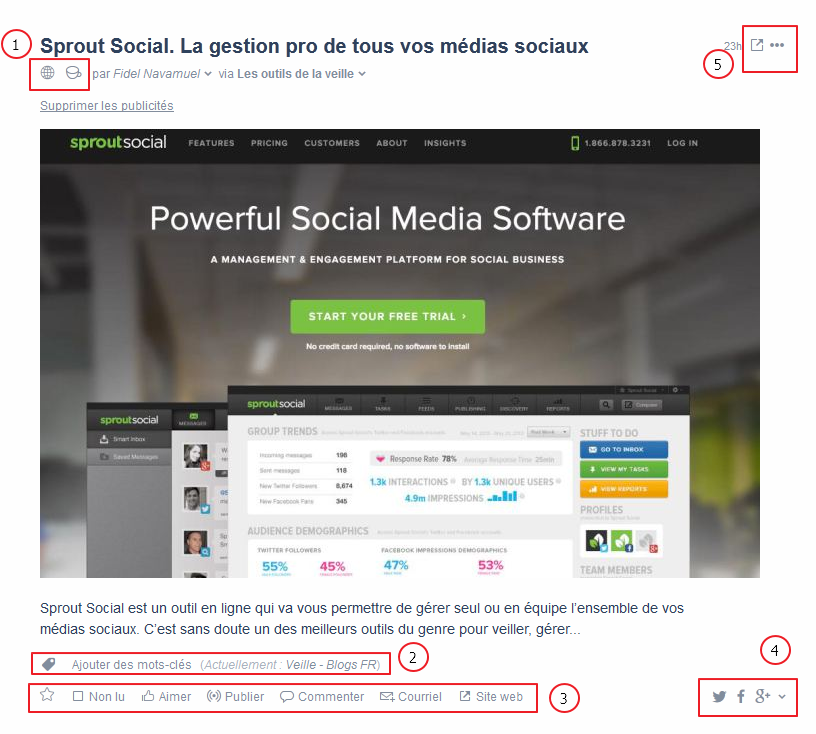
- Sous le titre à gauche :
- Globe terrestre : permet de charger la page de blog entière qui intègre le billet plutôt que ses premières lignes
- Tasse à café : fait apparaître la version complète de l’article formatée pour smartphones ou tablettes. Le formatage pour une lecture à l’écran est ici meilleur. On peut utiliser le raccourci clavier W pour le même résultat
- Sous l’article : possibilité de tagger l’item. Les tags agissent ensuite comme des dossiers thématiques dans lesquels on classera les articles correspondants et auxquels on pourra appliquer des traitements avancés (nous y reviendrons). Si un flux est déjà classé dans un dossier thématique tous les items qu’il diffusera intègreront par défaut un tag correspondant au nom du dossier en question. Ainsi, si le flux du blog Actulligence est classé dans le dossier « Veille blogs FR », chaque billet qu’il diffusera sera doté du tag « Veille blogs FR ». Il est bien sûr possible de le supprimer. Attention donc de ne pas confondre les dossiers thématiques permettant de classer les flux et les tags thématiques permettant de classer les items issus de ces mêmes flux. Dans le premier cas tout arrive en vrac, dans le second vous sélectionnez vous-même les articles qu’il vous semble utile de distinguer par un ou plusieurs tags pour un usage ultérieur et cela aura son importance.
- Sous la fonctionnalité de taggage :
- Etoile : permet de marquer un item comme favori et l’envoie dans le dossier éponyme (voir plus loin)
- Non lu : permet de marquer l’article comme non lu
- Aimer : permet de « liker » un item à l’intérieur d’Inoreader (qui comme on le verra est aussi un réseau social)
- Publier : permet de diffuser l’item sur sa page publique Inoreader ou vers ses contacts privés Inoreader
- Commenter : permet de commenter l’item sur sa page publique
- Courriel : permet d’envoyer un lien vers la page originelle de l’item vers les adresses email de contacts
- Site web : vous renvoie vers la page originelle où a été publié l’article
- Fonctionnalités de diffusion vers les médias sociaux : à condition d’avoir connecté vos comptes avec Inoreader vous pouvez diffuser d’un clic le lien d’un item vers Facebook, Twitter ou encore une trentaine de réseaux sociaux. et services divers (Diigo, Buffer, Remember the Milk,…).
- Fonctionnalités en haut à droite (3 points) :

- Créer une règle (voir dans un prochain billet)
- Publier l’article : même chose que le point 3.4 ci-dessus
- Envoyer l’article par courriel : même chose que le point 3.6 ci-dessus
- Imprimer l’article
- Enregistrer l’article au format PDF
- Obtenir le lien de l’article : le lien original s’entend
- Marquer les articles précédents comme lus
- Marquer les articles suivants comme lus
Accéder aux contenus grâce au volet de gauche
En cliquant sur les 3 barres verticales à gauche de la barre de recherche vous pouvez faire apparaître un volet qui vous propose à la fois des possibilités de filtrage de vos contenus, de gestion globale des flux et dossiers et des actions variées sur ces éléments.

- Tableau de bord (1) : cette page affiche les items des flux que vous lisez le plus (3). Il est possible de modifier cet affichage en cliquant sur la roue crantée (2). Vous pouvez choisir ici d’afficher plutôt les flux les plus récents, mais aussi de changer le nombre de flux joués, d’articles qui doivent apparaître par flux ou la fréquence de réactualisation. Vous pouvez également décider de ne pas faire apparaître les flux intégrant des contenus pour adultes. Il y a encore de nombreuses possibilités de personnalisation du tableau de bord sur lesquelles nous reviendrons dans une prochaine partie.
 Vous verrez également apparaître à droite (4) les flux inactifs ainsi que des flux recommandés en fonction de ceux que vous lisez déjà (5).
 - Tous les articles :
 En cliquant sur « Tous les articles » vous trouverez l’ensemble des articles non lus. Si vous cliquez sur la petite flèche à gauche vous déroulez un menu vous permettant d’accéder à :
- Articles populaires : les articles statistiquement les plus populaires parmi les utilisateurs d’Inoreader.
- Aimés : les articles que vous avez liké
- Commentés : les articles que vous avez commenté
- Récemment lus
- Chaînes : il s’agit d’une fonctionnalité sociale puisqu’ici vous trouverez la chaîne, c’est à dire la page vers laquelle vous diffusez les contenus vers vos contacts Inoreader et les chaînes d’autres utilisateurs auxquelles vous vous êtes abonné (voir dans un prochain billet).
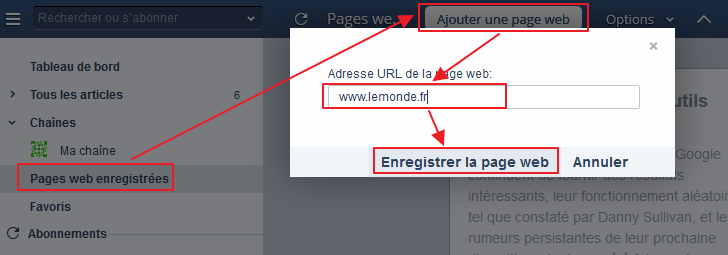
- Pages web enregistrées : il s’agit d’un espace dans lequel vous pouvez garder une copie des pages web qui vous intéressent. Une sorte de gestionnaire de favoris avancé. Cela peut par exemple vous permettre de conserver la copie d’un article qui deviendra payant dans 24h. Il peut s’agir d’articles ou de pages web que vous avez trouvé autrement qu’avec les flux RSS d’Inoreader, par exemple avec un outil de monitoring comme Diphur, et que vous souhaitez centraliser au même endroit que vos flux. Pour cela suivez les flèches :
- Favoris : vous retrouverez ici tous les items issus de vos flux que vous avez marqué d’une étoile (voir ci-dessus)
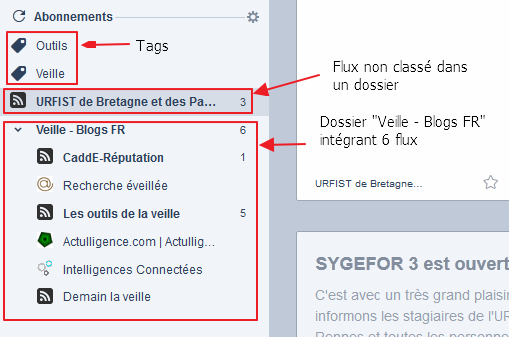
- Abonnements : il s’agit de la partie du volet dans laquelle vous allez retrouver chaque flux auquel vous êtes abonné, les dossiers dans lesquels sont inclus les flux déjà classés et les tags que vous avez créé à la lecture des items afin de mieux les classer.
- La roue crantée à droite d’ « Abonnements » : lorsque vous cliquez sur cette roue un menu global pour l’ensemble de l’agrégateur apparaît :
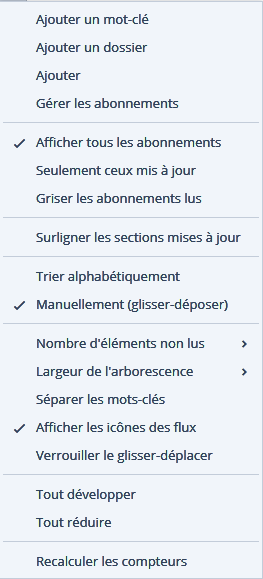
- Ajouter un mot-clé : permet de créer des tags directement, sans partir d’un article
- Ajouter un dossier : permet de créer un dossier dans lequel on ajoutera des flux. Pour cela :
- Donnez un nom à votre dossier
- Recherchez par mot-clé un des flux déjà présent dans votre agrégateur que vous voulez glisser dedans. On ne peut pas créer de dossiers vides, à la différence des tags qui peuvent exister sans être rattaché à un contenu.
- Cliquer sur « Enregistrer »
- Gérer les abonnements : vous permet d’ouvrir une page dans laquelle vous retrouvez l’ensemble de vos flux et de mieux les gérer (regroupements dans des paquets, résiliation en masse, ajout en masse à un dossier,…). Nous y reviendrons ultérieurement.
- « Afficher tous les abonnements » (tous les flux) ou « Seulement ceux mis à jour » ou « Griser les abonnements lus » : ces filtrages s’appliquent sur les flux visibles dans le volet :
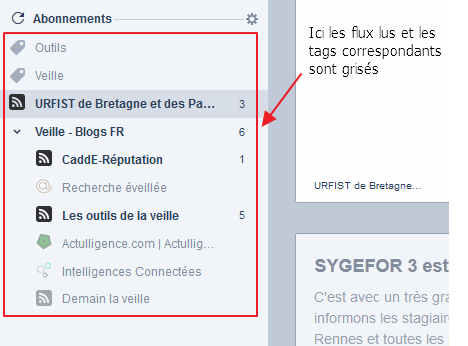
- Surligner les sections mises à jour : Affiche en bleu les flux mis à jour ci-dessus
- « Trier alphabétiquement » ou « Manuellement « Glisser-déposer » : il s’agit ici du tri des titres des flux, dossiers et tags visibles dans le volet
- Nombre d’éléments non-lus : vous permet de n’afficher qu’un nombre limité d’items non-lus (100 par exemple)
- Largeur de l’arborescence : permet de modifier la largeur du volet de flux
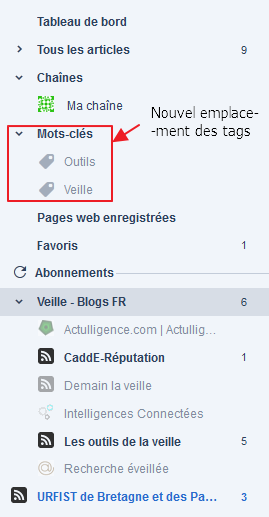
- Séparer les mots-clés : permet de ne pas mélanger les tags et les flux ou dossiers de flux en les déplaçant dans un espace propre
- Afficher les icônes de flux
- Verrouiller le glisser-déplacer : par défaut il est possible d’intégrer des flux dans des dossiers par simple glisser-déplacer. En cochant cette option ce n’est plus possible.
- Tout développer / Tout réduire : permet de développer en une seule fois l’ensemble des dossiers créés.
- Recalculer les compteurs : permet de faire le point sur les articles lus/non lus
Voilà pour cette première partie. A bientôt pour la suite.
3 commentaires
Béatrice Foenix-Riou · 5 mai 2015
Le blog OutilsFroids est de retour ...
Ca c'est la bonne nouvelle du jour !
Merci Christophe, et au plaisir de te lire...
Béatrice
wilfried18 · 8 mai 2015
J'avais tester et adopté ce lecteur de flux rss surtout aprés la disparition de google reader , ce n'était pas la méme interface , mais j'ai trouvé mieux avec freshRSS
Agnes · 20 mars 2017
Cet outil est top, et franchement utilisable en gatuit (et pas cher en payant).
Un seul regret: on ne peut pas commenter un article que l'on va partager... ni éditer son titre / description automatique (souvent déficients de al faute des webmasters). A moins que je n'aie pas trouvé comment..?