Archives · avril 2020 · Outils
Inoreader mode d’emploi : créer des flux RSS pour les pages qui n’en disposent pas
Ce texte a été publié le 15 avril 2020. Il est conservé tel quel dans les archives d’Outils Froids : certains liens, outils et informations peuvent ne plus être d’actualité.
Comme je le disais en conclusion de mon dernier article sur Inoreader consacré à la création de newsletters, l’éditeur comprend parfaitement les besoins des utilisateurs avancés, notamment des veilleurs ayant des moyens limités et cette nouvelle fonctionnalité lancée le 8 avril dernier en est la preuve. Son but? Vous permettre de générer un flux RSS à partir de pages qui n’en ont pas. En effet, comme je le répète toujours en formation, le RSS c’est génial mais souvent insuffisant parce que :
- de nombreuses pages n’en proposent pas
- vous n’y trouvez que ce que le rédacteur/webmaster a bien voulu y inclure
Imaginons que vous fassiez une veille sur le concurrent Alpha. Vous allez bien entendu ajouter les flux RSS de ses actualités et communiqués de presse à votre agrégateur, parce qu’ils sont présents sur son site, mais comment faire si vous souhaitez par exemple surveiller ses offres d’emploi et qu’elles ne sont pas proposées sous forme de flux ?
Il existe heureusement et depuis longtemps des outils dits « HTMLtoRSS » pour cela :
- FetchRSS
- Feedity
- RSS.app
- FiveFilters Feed Creator
- Feed43 (voir l’excellent tutoriel de Serge Courrier sur RSS Circus)
Inoreader a donc choisi de proposer son propre outil intégré de génération de flux RSS à partir d’une page web que je vais maintenant vous présenter.
Notez que deux approches sont proposées : les résultats auto-générés, où Inoreader fait le travail en mode automatique et la configuration manuelle qui vous permet de choisir précisément ce qui vous intéresse dans la page.
Mode 1 : résultats auto-générés
Je souhaite mettre sous surveillance le blog OsintTechniques.com qui diffuse régulièrement des articles intéressants mais ne propose pas de flux RSS (il est construit sous Weebly mais la structure habituel des flux RSS de ce CMS ne donne pas de résultats).
- Cliquez sur le bouton + en face de ABONNEMMENTS
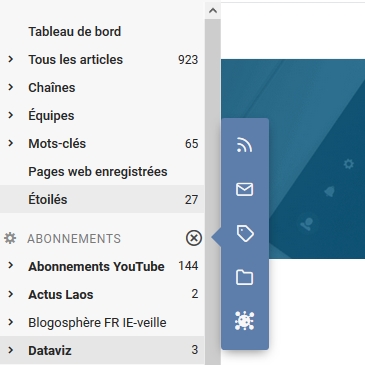
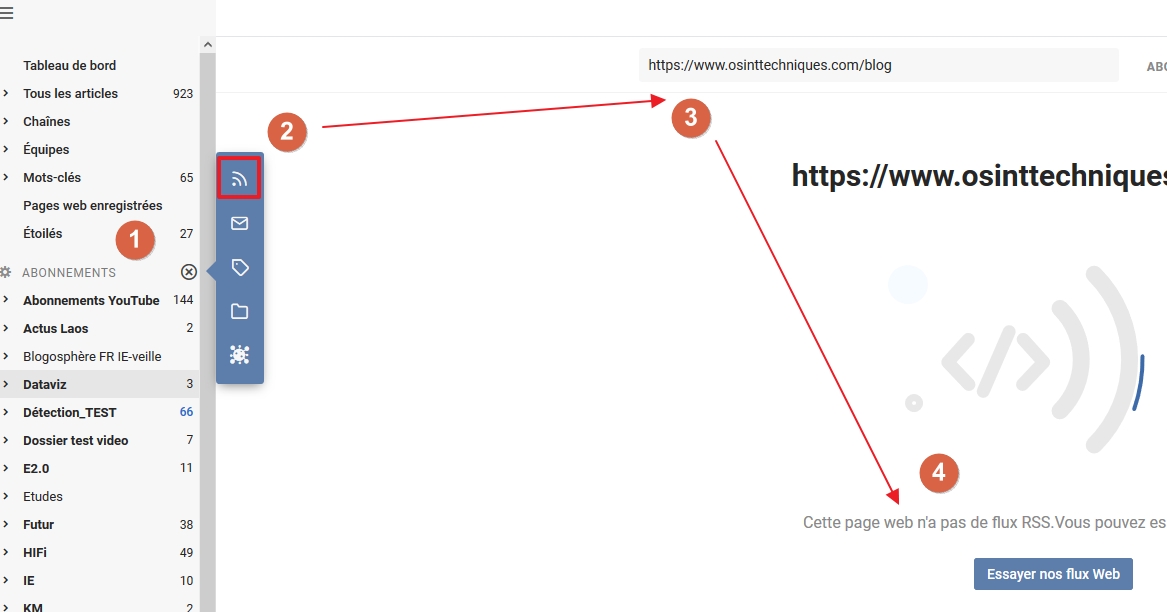
- Cliquez sur le symbole du flux RSS
- Ajoutez l’URL de la page à convertir. Comme il ne s’agit pas d’un flux RSS, Inoreader vous propose de le transformer en flux web.
- Cliquez sur « Essayer nos flux web »
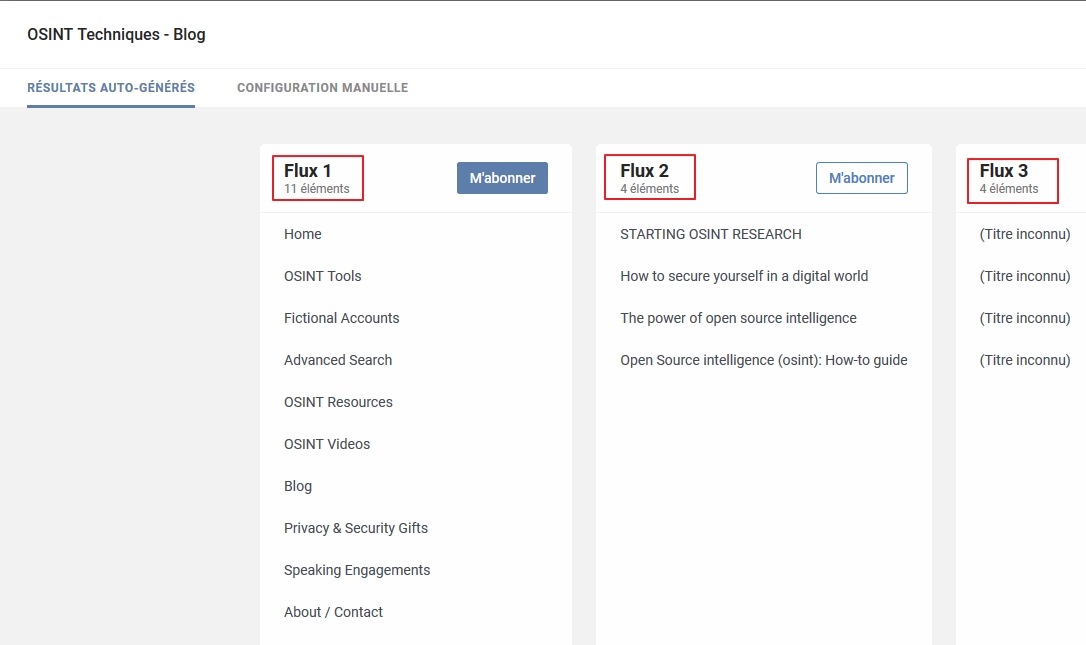
Vous obtenez une nouvelle fenêtre ou plusieurs possibilités sont présentées. Inoreader a en effet analysé la structure de la page et en fonction des balises et repères qu’il y a détecté propose ici trois flux possibles. Dans notre cas nous choisirons le flux 2, qui correspond aux titres des articles proposés par ce blog, en cliquant sur « M’abonner ».
Le flux est alors ajouté à votre agrégateur. Notez qu’Inoreader a extrait l’image illustrant le billet sans que vous n’ayez de configuration spécifique à effectuer.

Affichage du flux généré à partir du blog OsintTechniques dans Inoreader
Par ailleurs, le contenu de l’article est ici extrait dans son intégralité.
Mode 2 : configuration manuelle
Cette option est disponible dans l’onglet de droite de la fenêtre de configuration. Nous utiliserons pour changer une requête dans un moteur dans le but de voir régulièrement remonter de nouveaux résultats, par exemple des articles de recherche sur Google Scholar. En effet, ce moteur propose des alertes par email depuis longtemps mais pas de flux RSS.
- rendez-vous sur Google Scholar : https://scholar.google.fr/
- lancez une recherche par mots-clés, ici « intitle:covid » pour n’obtenir que les articles qui contiennent ce mot-clé dans leur titre (mais on pourrait bien sûr complexifier la requête)
- triez les articles par date (par défaut ils sont triés par pertinence)
- décliquez les cases « Inclure les brevets » et « Inclure les citations » pour vraiment cibler les articles
- copiez l’adresse de l’URL de la page de résultats présente dans la barre d’adresse. Ici : https://scholar.google.fr/scholar?hl=fr&as_sdt=0%2C5&q=intitle%3Acovid19&oq=
- Collez cette URL dans Inoreader (bouton + en face d’ « ABONNEMENTS »)
- Cliquez sur le symbole du flux RSS
- Ajoutez l’URL de la page à convertir. Comme il ne s’agit pas d’un flux RSS, Inoreader vous propose de le transformer en flux web.
- Cliquez sur « Essayer nos flux web »

Comme vous pouvez le constater, Inoreader propose ici trois flux sans intérêt, il n’a pas réussi à repérer une structure utilisable dans la page de résultats. Il va donc falloir l’y aider :
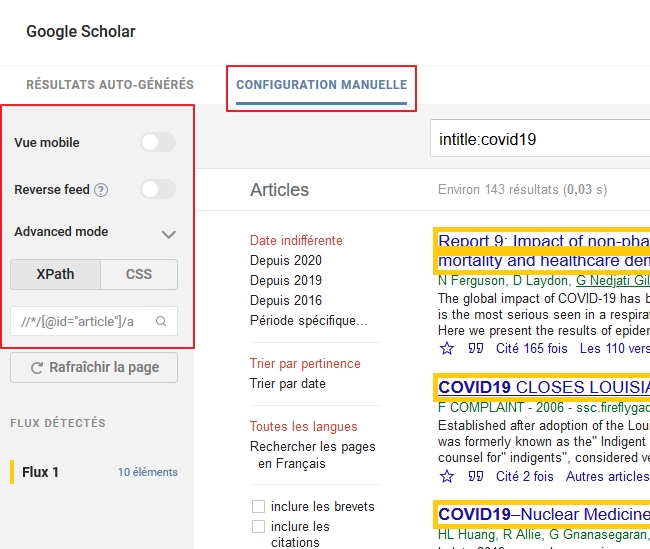
- Cliquez sur l’onglet « Configuration manuelle ». La page de résultats se charge.
- Sélectionnez un titre. Vous constatez qu’Inoreader a détecté automatiquement les 10 autres titres similaires sur la page.
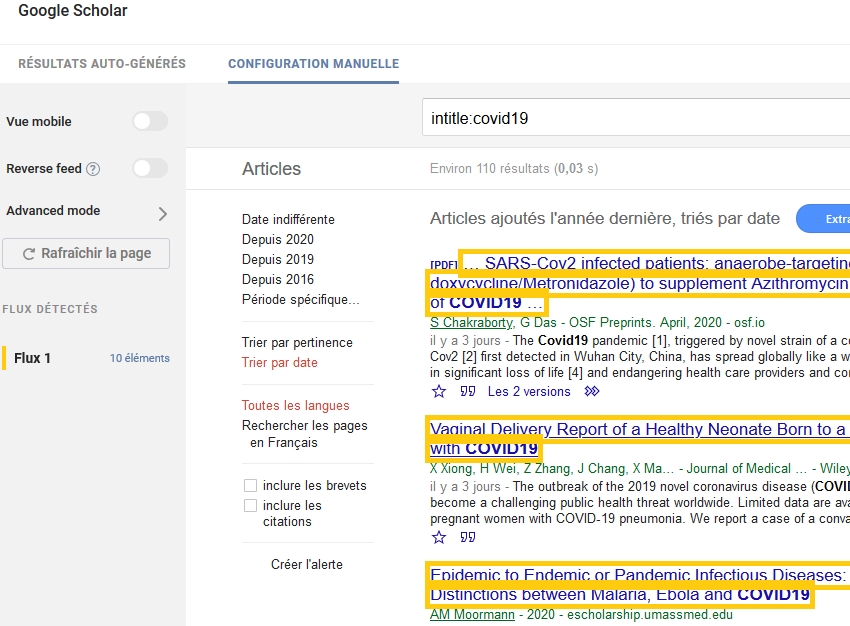
- Cliquez sur « 10 éléments » pour valider ce que l’outil a détecté dans la nouvelle fenêtre
- Cliquez sur « M’abonner ».

- C’est fait :

Affichage du flux généré à partir de résultats Google Scholar dans Inoreader
Notez qu’en mode manuelle d’autres options avancées existent :
- Vue mobile : permet de s’adapter à votre écran lorsque vous effectuez cette action sur un téléphone portable
- Reverse feed : va inverser l’ordre des items de votre flux RSS si, par défaut, ils sont initialement classés en ordre chronologique plutôt qu’antechronologique
- Advanced mode : il s’agit ici d’une option plus technique qui permettra aux plus avancés (et pour les pages les plus retorses) de signifier précisément les parties de page à surveiller en utilisant les langages de description/structuration Xpath ou CSS. J’essaierai de vous en reparler mais je dois moi aussi progresser sur ce point :-)
Les nouveaux flux ainsi générés sont utilisables comme les flux RSS natifs, c’est à dire qu’on peut leur appliquer exactement les mêmes types d’actions : règles, filtres, recherches par mots-clés, ajout dans des newsletters,…
Conclusion
C’est une perle que nous propose à nouveau Inoreader. Non seulement cela fonctionne bien mais c’est particulièrement facile à mettre en œuvre. Une limite tout de même ou plutôt deux : sans surprise cette fonctionnalité n’est présente qu’à partir de la version Pro à 50 euros/an et par ailleurs il n’est possible de générer que vingt flux, sauf à demander un devis complémentaire. Vingt flux c’est déjà bien mais si vous faites une veille sur les sites de vos concurrents cela peut vite s’avérer insuffisant. Heureusement il y a les solutions complémentaires évoquées ci-dessus. Quoiqu’il en soit on ne peut nier qu’Inoreader accentue ici son avantage sur ces concurrents et reste le leader incontesté des « petits » outils de veille.
Retrouvez ici les 10 autres tutoriels sur l’agrégateur Inoreader.
2 commentaires
Patrick Lacour · 25 avril 2020
bonjour,
le lien https://scholar.google.fr/
abouti chez Yahoo.
Pas encore tester mais cela ne va pas tarder en particulier sur Google Scholar.
Bien cordialement,
Christophe Deschamps · 12 juin 2020
Merci pour votre vigilance Patrick. Malheureusement je pense que Google Scholar a repéré les robots de scraping d'Inoreader et cela ne fonctionne plus pour l'instant :-(